Domain umsätze.de kaufen?
Wir ziehen mit dem Projekt
umsätze.de um.
Sind Sie am Kauf der Domain
umsätze.de interessiert?
domain@kv-gmbh.de · 0541-91531010
Domain umsätze.de kaufen?
Wie fülle ich eine Textbox in HTML?
Um eine Textbox in HTML zu füllen, kannst du das "value" Attribut verwenden. Du kannst entweder den Wert direkt im HTML-Code eingeben oder ihn dynamisch mit JavaScript setzen. Zum Beispiel: <input type="text" value="Mein Text"> oder document.getElementById("meineTextbox").value = "Mein Text"; **
Geht die C-Textbox nur mit Zahlen?
Nein, die C-Textbox kann sowohl Zahlen als auch Text enthalten. Sie kann für die Eingabe und Anzeige von beliebigen Zeichen verwendet werden. **


Ähnliche Suchbegriffe für Textbox
Top-Angebote
Produkte zum Begriff Textbox:
-
Budgetplaner: Einnahmen, Ausgaben und Finanzen einfach im Blick behalten, Taschenbuch von Pointing Globe, Epubli, 978-3-565-20167-9Budgetplaner: Einnahmen, Ausgaben Und Finanzen Einfach Im Blick Behalten, Taschenbuch Von Pointing Globe, Epubli, 978-3-565-20167-9, Seitenanzahl: 1008,99 €*Versand: 0,00 €Sichere Weiterleitung zum Anbieter
-
Meine FinanzenMit Diesem Praktischen Finanzplaner Behalten Sie Ihre Ausgaben & Einnahmen Im Blick! Finanzen Kontrollieren Und Geld Sparen Leicht Gemacht: Mit Diesem Haushaltsbuch Ermitteln Sie Kinderleicht, Wie Viel Budget Sie Monatlich Zur Verfügung Haben Und Wo...12,00 €*Versand: 2,95 €Sichere Weiterleitung zum Anbieter



-
Wie erkenne ich Fehler in der Textbox?
Um Fehler in der Textbox zu erkennen, kannst du verschiedene Methoden anwenden. Eine Möglichkeit ist es, den Text auf Rechtschreib- und Grammatikfehler zu überprüfen. Dafür kannst du beispielsweise eine Rechtschreibprüfung verwenden oder den Text laut vorlesen, um mögliche Fehler zu erkennen. Eine weitere Methode ist es, den Inhalt des Textes auf logische Fehler oder Inkonsistenzen zu überprüfen, indem du den Text kritisch liest und mögliche Widersprüche oder Unstimmigkeiten identifizierst. **
-
Wie kopiere ich den Text aus einer Textbox?
Um den Text aus einer Textbox zu kopieren, kannst du den Text markieren und dann entweder die Tastenkombination "Strg + C" verwenden oder mit der rechten Maustaste auf den markierten Text klicken und "Kopieren" auswählen. Anschließend kannst du den kopierten Text an einer anderen Stelle einfügen, indem du die Tastenkombination "Strg + V" verwendest oder mit der rechten Maustaste auf die gewünschte Stelle klickst und "Einfügen" auswählst. **
-
Wie ändere ich die Schriftfarbe einer CustomTkinter-Textbox?
Um die Schriftfarbe einer CustomTkinter-Textbox zu ändern, kannst du die Methode `config` verwenden. Rufe die Methode `config` auf der Textbox auf und setze den Parameter `fg` auf die gewünschte Farbe. Zum Beispiel: `textbox.config(fg="red")` ändert die Schriftfarbe der Textbox auf rot. **
-
Wie ändere ich den Inhalt einer VBA UserForm TextBox?
Um den Inhalt einer VBA UserForm TextBox zu ändern, kannst du den Wert der TextBox-Eigenschaft "Text" ändern. Du kannst dies entweder direkt im Code tun, indem du den neuen Wert der TextBox zuweist, oder du kannst dies über eine andere Aktion auslösen, z.B. durch Klicken auf einen Button, und den neuen Wert dann im entsprechenden Ereignis behandeln. **

Wie kann ich den Inhalt einer C-Textbox verwenden?
Um den Inhalt einer C-Textbox zu verwenden, kannst du den Wert der Textbox in eine Variable speichern und dann diese Variable in deinem Code verwenden. Du kannst dies tun, indem du die Methode getText() der Textbox aufrufst und das Ergebnis in einer Variable speicherst. Zum Beispiel: ``` String text = textbox.getText(); // Verwende den Inhalt der Textbox in deinem Code ``` Du kannst dann die Variable "text" verwenden, um den Inhalt der Textbox an anderer Stelle in deinem Code zu verwenden. **
Wie bekomme ich einen Rahmen um eine Textbox herum?
Um einen Rahmen um eine Textbox zu erstellen, kannst du CSS verwenden. Du kannst die Eigenschaft "border" verwenden, um den Rahmenstil, die Breite und die Farbe festzulegen. Zum Beispiel kannst du den folgenden CSS-Code verwenden: ``` textbox { border: 1px solid black; } ``` Dieser Code erstellt einen einfachen schwarzen Rahmen mit einer Breite von 1 Pixel um die Textbox. Du kannst die Werte für "border" anpassen, um den gewünschten Rahmenstil zu erreichen. **
Top-Angebote
Produkte zum Begriff Textbox:
-
puremetics Seifenminis Textbox in SilberOptimale Reinigung und Pflege zum Kennenlernen und für unterwegs. Mit Haarseife Zitrone Vanille, Kinderseife Tropical, Hand- & Duschpflegeseife Limette, Gesichtspflegeseife Aktivkohle, Rasierseife Ingwer Tonic und Make-up Entferner Seife Reismilch (je im Mini-Format). Tauche ein in die Welt der natürlichen Pflege mit unserer handgesiedeten Naturseifen im Mini-Format – eine sorgfältig kuratierte Auswahl unserer Bestseller in unserer beliebten Seifenbox mit praktischer Abtropfvorrichtung. Diese Testbox ist perfekt für unterwegs und eine großartige Möglichkeit, die verschiedenen Seifen kennenzulernen. Die integrierte Abtropfvorrichtung sorgt dafür, dass die Seifen zwischen den Anwendungen gut aufbewahrt werden und ermöglicht einen sicheren Transport. Bestseller-Box mit sechs MINI-Seifen Von Kopf bis Fuß alles dabei Zum Kennenlernen & Verschenken Handgesiedete Naturseifen Inkl. Seifenbox mit Abtropfvorrichtung14,95 €*Versand: 5,49 €Sichere Weiterleitung zum Anbieter
-
Wie fülle ich eine Textbox in HTML?
Um eine Textbox in HTML zu füllen, kannst du das "value" Attribut verwenden. Du kannst entweder den Wert direkt im HTML-Code eingeben oder ihn dynamisch mit JavaScript setzen. Zum Beispiel: <input type="text" value="Mein Text"> oder document.getElementById("meineTextbox").value = "Mein Text"; **
-
Geht die C-Textbox nur mit Zahlen?
Nein, die C-Textbox kann sowohl Zahlen als auch Text enthalten. Sie kann für die Eingabe und Anzeige von beliebigen Zeichen verwendet werden. **
-
Wie erkenne ich Fehler in der Textbox?
Um Fehler in der Textbox zu erkennen, kannst du verschiedene Methoden anwenden. Eine Möglichkeit ist es, den Text auf Rechtschreib- und Grammatikfehler zu überprüfen. Dafür kannst du beispielsweise eine Rechtschreibprüfung verwenden oder den Text laut vorlesen, um mögliche Fehler zu erkennen. Eine weitere Methode ist es, den Inhalt des Textes auf logische Fehler oder Inkonsistenzen zu überprüfen, indem du den Text kritisch liest und mögliche Widersprüche oder Unstimmigkeiten identifizierst. **
-
Wie kopiere ich den Text aus einer Textbox?
Um den Text aus einer Textbox zu kopieren, kannst du den Text markieren und dann entweder die Tastenkombination "Strg + C" verwenden oder mit der rechten Maustaste auf den markierten Text klicken und "Kopieren" auswählen. Anschließend kannst du den kopierten Text an einer anderen Stelle einfügen, indem du die Tastenkombination "Strg + V" verwendest oder mit der rechten Maustaste auf die gewünschte Stelle klickst und "Einfügen" auswählst. **
Ähnliche Suchbegriffe für Textbox
-
Budgetplaner: Einnahmen, Ausgaben und Finanzen einfach im Blick behalten, Taschenbuch von Pointing Globe, Epubli, 978-3-565-20167-9Budgetplaner: Einnahmen, Ausgaben Und Finanzen Einfach Im Blick Behalten, Taschenbuch Von Pointing Globe, Epubli, 978-3-565-20167-9, Seitenanzahl: 1008,99 €*Versand: 0,00 €Sichere Weiterleitung zum Anbieter
-
Meine FinanzenMit Diesem Praktischen Finanzplaner Behalten Sie Ihre Ausgaben & Einnahmen Im Blick! Finanzen Kontrollieren Und Geld Sparen Leicht Gemacht: Mit Diesem Haushaltsbuch Ermitteln Sie Kinderleicht, Wie Viel Budget Sie Monatlich Zur Verfügung Haben Und Wo...12,00 €*Versand: 2,95 €Sichere Weiterleitung zum Anbieter
-
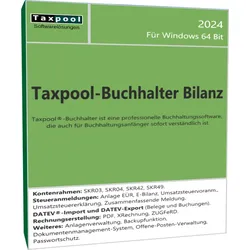
Taxpool Buchhalter BilanzTaxpool-Buchhalter Bilanz Taxpool-Buchhalter Bilanz Zielgruppe Die Zielgruppe für den Taxpool-Buchhalter Bilanz umfasst Unternehmen, die zur Bilanzierung verpflichtet sind, sowie Unternehmen, die nach dem Prinzip der Einnahmen-Überschussrechnung buchen. Beschreibung Der Taxpool-Buchhalter ist eine professionelle Buchhaltungssoftware, die auch für Buchhaltungsanfänger sofort verständlich ist. Das Programm wurde speziell für eine leichte Bedienbarkeit optimiert. Sowohl die Eingabemasken als auch die Auswertungen sind für den Benutzertyp 'Anfänger' oder 'Profi' einstellbar. Es können beliebig viele Mandanten verwaltet werden, und die Kontenrahmen SKR03, SKR04, SKR42, SKR49 sind im Programm bereits vorhanden. Mit der integrierten Elster-Schnittstelle lassen sich die wichtigsten Steueranmeldungen (Anlage EÜR, E-Bilanz [nur in der Bilanzversion], Umsatzsteuervoranmeldung, Umsatzsteuererklär...999,00 €*Versand: 0,00 €Sichere Weiterleitung zum Anbieter
-
Wie ändere ich die Schriftfarbe einer CustomTkinter-Textbox?
Um die Schriftfarbe einer CustomTkinter-Textbox zu ändern, kannst du die Methode `config` verwenden. Rufe die Methode `config` auf der Textbox auf und setze den Parameter `fg` auf die gewünschte Farbe. Zum Beispiel: `textbox.config(fg="red")` ändert die Schriftfarbe der Textbox auf rot. **
-
Wie ändere ich den Inhalt einer VBA UserForm TextBox?
Um den Inhalt einer VBA UserForm TextBox zu ändern, kannst du den Wert der TextBox-Eigenschaft "Text" ändern. Du kannst dies entweder direkt im Code tun, indem du den neuen Wert der TextBox zuweist, oder du kannst dies über eine andere Aktion auslösen, z.B. durch Klicken auf einen Button, und den neuen Wert dann im entsprechenden Ereignis behandeln. **
-
Wie kann ich den Inhalt einer C-Textbox verwenden?
Um den Inhalt einer C-Textbox zu verwenden, kannst du den Wert der Textbox in eine Variable speichern und dann diese Variable in deinem Code verwenden. Du kannst dies tun, indem du die Methode getText() der Textbox aufrufst und das Ergebnis in einer Variable speicherst. Zum Beispiel: ``` String text = textbox.getText(); // Verwende den Inhalt der Textbox in deinem Code ``` Du kannst dann die Variable "text" verwenden, um den Inhalt der Textbox an anderer Stelle in deinem Code zu verwenden. **
-
Wie bekomme ich einen Rahmen um eine Textbox herum?
Um einen Rahmen um eine Textbox zu erstellen, kannst du CSS verwenden. Du kannst die Eigenschaft "border" verwenden, um den Rahmenstil, die Breite und die Farbe festzulegen. Zum Beispiel kannst du den folgenden CSS-Code verwenden: ``` textbox { border: 1px solid black; } ``` Dieser Code erstellt einen einfachen schwarzen Rahmen mit einer Breite von 1 Pixel um die Textbox. Du kannst die Werte für "border" anpassen, um den gewünschten Rahmenstil zu erreichen. **
* Alle Preise verstehen sich inklusive der gesetzlichen Mehrwertsteuer und ggf. zuzüglich Versandkosten. Die Angebotsinformationen basieren auf den Angaben des jeweiligen Shops und werden über automatisierte Prozesse aktualisiert. Eine Aktualisierung in Echtzeit findet nicht statt, so dass es im Einzelfall zu Abweichungen kommen kann. ** Hinweis: Teile dieses Inhalts wurden von KI erstellt.